
Paint.NET — растровый редактор изображений для Windows, который занимает промежуточное место между базовым Microsoft Paint и более сложными графическими пакетами. В программе есть слои, выделения, эффекты, цветокоррекция, работа с прозрачностью, текстом, фигурами, градиентами, клонированием участков изображения и расширениями. Paint.NET не пытается заменить профессиональный пакет для сложной допечатной подготовки, но хорошо закрывает повседневную обработку изображений: обрезать фото, подготовить иллюстрацию для сайта, удалить однотонный фон, сделать простую обложку, наложить подпись, собрать изображение из нескольких слоёв, сохранить результат в PNG, JPEG, WebP или другом формате.
Программа развивалась как бесплатная замена Microsoft Paint, но давно вышла за рамки простого рисования. В Paint.NET доступны History Window с откатом действий, Layers Window для многослойной композиции, Tools Window с инструментами выделения и рисования, меню Adjustments для коррекции цвета и меню Effects для фильтров. Русская локализация входит в набор языков интерфейса, поэтому Paint.NET на русском подходит пользователям, которые не хотят разбираться с англоязычными меню при базовой обработке фото.
Paint.NET ориентирован на конкретный рабочий сценарий: открыть изображение, внести правки, сохранить проект в PDN для дальнейшего редактирования или экспортировать готовую копию в обычный формат. Такой подход удобен для пользователей Windows, которым нужен простой фоторедактор без перегруженного интерфейса, но с функциями, которых нет в стандартном Paint.
Что такое Paint.NET и какие задачи решает программа
Paint.NET — настольный редактор растровой графики. Он работает с пикселями, поэтому подходит для фотографий, скриншотов, растровых иллюстраций, баннеров, иконок, простых макетов и изображений для публикации в интернете. Главная особенность программы — сочетание понятного интерфейса и функций, которые обычно нужны при регулярной работе с картинками: слои, прозрачность, выделение областей, коррекция яркости и цвета, эффекты размытия и резкости, текст, фигуры, заливка, градиент и клонирование фрагментов изображения.
Paint.NET не является векторным редактором. Для логотипов в SVG, сложной типографики и макетов с масштабируемыми объектами лучше подходит Inkscape. Для цифровой живописи с развитой системой кистей удобнее Krita. Для просмотра больших коллекций фотографий и пакетной сортировки логичнее использовать XnView MP, IrfanView или FastStone Image Viewer. Paint.NET нужен в другом сценарии: быстро открыть изображение, внести ручную правку, использовать слои и сохранить результат без освоения тяжёлой профессиональной среды.
В программе удобно выполнять такие задачи:
обрезать изображение через выделение и команду Crop to Selection;
изменить размер картинки через Image → Resize;
увеличить холст через Image → Canvas Size;
повернуть или отразить изображение через меню Image;
выделить объект Rectangle Select, Lasso Select, Ellipse Select или Magic Wand;
удалить однотонный фон и сохранить изображение с прозрачностью в PNG;
добавить текст через Text Tool;
нарисовать линию, кривую или фигуру инструментами Line/Curve и Shapes;
залить область цветом через Paint Bucket;
создать плавный переход через Gradient;
убрать мелкий дефект на фото через Clone Stamp;
заменить один цвет другим через Recolor Tool;
скорректировать яркость, контраст, уровни, кривые, оттенок и насыщенность;
применить эффекты размытия, резкости, искажения, шума, стилизации и удаления красных глаз;
сохранить рабочий файл в PDN с сохранением слоёв;
экспортировать готовую копию в PNG, JPEG, WebP, AVIF, TIFF, BMP, GIF, TGA, DDS и другие поддерживаемые форматы.
Paint.NET хорошо подходит для блогеров, владельцев небольших сайтов, студентов, офисных сотрудников, авторов инструкций, администраторов карточек товаров и пользователей, которым нужно редактировать изображения локально на компьютере. Программа не требует браузерной загрузки файлов в онлайн-редактор, поэтому изображения остаются на устройстве пользователя.
Краткая карточка Paint.NET
| Параметр | Описание |
|---|---|
| Название | Paint.NET |
| Тип | Растровый редактор изображений |
| Основная платформа | Windows |
| Назначение | Редактирование изображений, обработка фото, работа со слоями, эффекты, выделения, текст, простая графика |
| Формат проекта | PDN |
| Основные экспортные форматы | PNG, JPEG, JPEG XL, JPEG XR, BMP, GIF, TGA, DDS, TIFF, HEIC, WebP, AVIF |
| Интерфейс | Классическое меню, панель инструментов, плавающие окна Tools, History, Layers, Colors |
| Работа со слоями | Есть |
| История действий | Есть, через History Window |
| Плагины | Поддерживаются эффекты, корректировки и дополнительные типы файлов |
| Русский язык | Встроенная локализация |
| Основная аудитория | Пользователи Windows, которым нужен понятный редактор с более широкими возможностями, чем у Microsoft Paint |
Формат PDN важен для рабочей стадии. Он сохраняет структуру проекта: слои, прозрачность и параметры, которые нужны для дальнейшего редактирования. Для публикации готового результата чаще выбирают PNG, JPEG или WebP, но эти форматы не заменяют PDN при работе с несколькими слоями.
Интерфейс Paint.NET
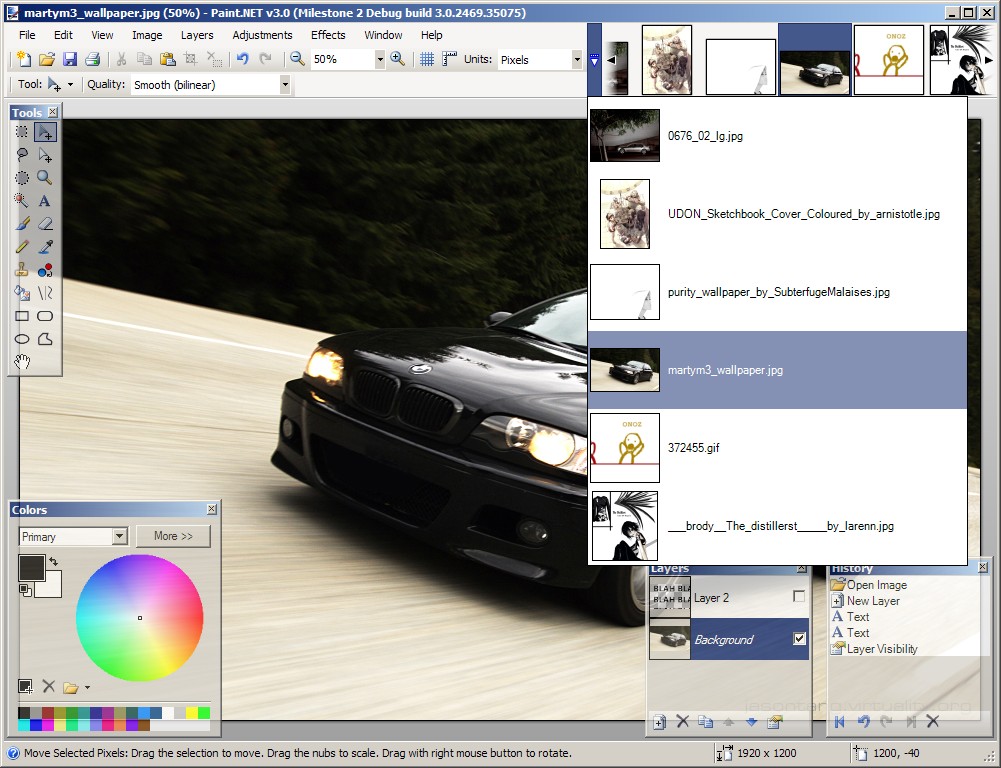
Интерфейс Paint.NET построен вокруг рабочей области с изображением. Сверху расположены меню и панель параметров выбранного инструмента, рядом отображаются миниатюры открытых изображений. По краям находятся небольшие окна Tools, History, Layers и Colors. Такой подход делает редактор похожим на привычные Windows-программы: большинство команд находятся в верхнем меню, а текущие инструменты и параметры всегда рядом с холстом.

Главное окно не перегружено панелями. Paint.NET показывает только основные элементы, а дополнительные операции раскрываются через меню. Пользователь выбирает инструмент в Tools Window, меняет параметры в верхней панели, работает на активном слое и контролирует последовательность правок через History Window. При открытии нескольких изображений они отображаются как миниатюры в верхней части окна, поэтому между файлами удобно переключаться без отдельного списка окон.
Верхнее меню
Верхнее меню разделено по задачам:
| Меню | Что находится внутри |
|---|---|
| File | Создание, открытие, сохранение, печать и закрытие изображений |
| Edit | Отмена, повтор, вырезание, копирование, вставка, очистка выделения |
| View | Масштаб, отображение пиксельной сетки, линейки и элементы просмотра |
| Image | Изменение размера, размер холста, кадрирование, поворот, отражение, выравнивание |
| Layers | Добавление, удаление, дублирование, объединение, поворот, свойства слоёв |
| Adjustments | Коррекция яркости, контраста, кривых, уровней, оттенка, насыщенности и другие цветовые операции |
| Effects | Художественные, фотоэффекты, размытие, резкость, искажения, шум, рендеринг и эффекты плагинов |
| Window | Управление окнами Tools, History, Layers и Colors |
| Settings | Настройки интерфейса, обновлений, инструментов, плагинов и производительности |
| Help | Справка, форум, сведения о программе |
Меню File содержит команды New, Open, Open Recent, Save, Save As, Save All, Print, Close и Exit. При создании нового изображения Paint.NET создаёт однослойный холст; при открытии файла добавляет изображение в список открытых документов. Команда Save As нужна для сохранения копии в новом формате или под новым именем. При добавлении слоя к JPEG программа предупреждает о несовместимости текущего формата с многослойной структурой.
Tools Window
Tools Window — отдельное окно выбора инструментов. Оно открывается и скрывается клавишей F5, а каждый инструмент активируется кликом по значку. В подсказке при наведении отображается сочетание клавиш.

Инструменты распределены по группам. Для выделения используются Rectangle Select, Lasso Select, Ellipse Select и Magic Wand. Для перемещения есть Move Selected Pixels и Move Selection: первый двигает сами пиксели, второй меняет только рамку выделения. Для просмотра доступны Zoom и Pan. Для заливки и переходов используются Paint Bucket и Gradient. Для рисования применяются Paintbrush, Eraser и Pencil. В фотообработке полезны Color Picker, Clone Stamp и Recolor Tool. Для добавления объектов используются Text Tool, Line/Curve и Shapes.
Важно различать Move Selected Pixels и Move Selection. Move Selected Pixels перемещает содержимое выделенной области, поэтому меняет изображение. Move Selection двигает контур выделения и не затрагивает пиксели. Эта разница особенно важна при вырезании объектов, подготовке коллажей и удалении фона.
History Window
History Window показывает действия, выполненные с изображением в текущем сеансе. В списке отображаются не только эффекты и операции с изображением, но и создание или изменение выделения. Пользователь может вернуться к любому пункту истории, сравнить результат до и после действия, а затем повторить отменённые операции через Redo. История очищается при закрытии изображения или самой программы.
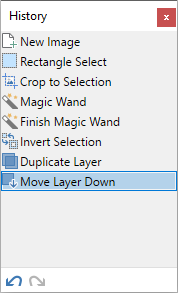
History Window полезен при обработке фото. Пользователь может применить Brightness / Contrast, затем Curves, затем эффект резкости, а после этого вернуться к состоянию до Curves и сравнить результат. При этом нужно учитывать правило истории: новое действие после возврата к предыдущему состоянию заменяет дальнейшие пункты списка, поэтому удалённая часть истории не восстанавливается.
Layers Window
Layers Window управляет слоями изображения. В Paint.NET слой работает как прозрачный лист, расположенный над или под другими листами. Содержимое верхнего слоя перекрывает нижние слои в тех местах, где есть непрозрачные пиксели. Новое изображение создаётся с одним слоем Background, а любой рабочий проект должен содержать хотя бы один слой.
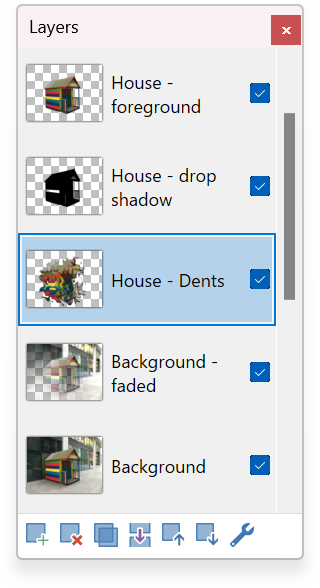
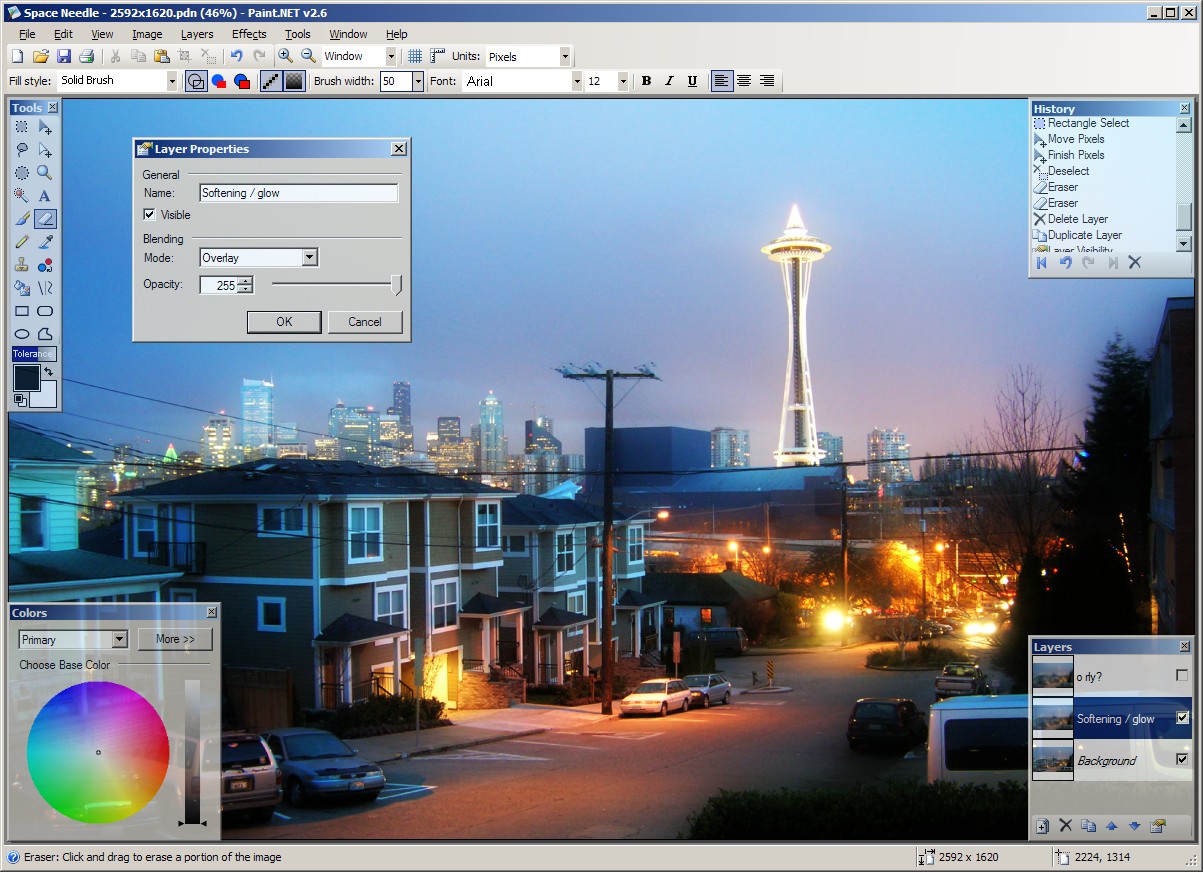
В Layers Window доступны команды New Layer, Delete Layer, Duplicate Layer, Merge Layer Down, Move Layer Up, Move Layer Down и Layer Properties. Активный слой выделен в списке, а операции рисования применяются только к нему. Через Layer Properties задаются имя слоя, видимость, режим смешивания и непрозрачность. Эти параметры позволяют отделить текст, фон, тени, объект и корректирующие элементы друг от друга.
Работа со слоями — одна из главных причин выбирать Paint.NET вместо Microsoft Paint. Пользователь может оставить исходную фотографию на нижнем слое, создать новый прозрачный слой для текста, отдельный слой для стрелок и ещё один слой для затемнения фона. Ошибку в подписи или стрелке можно исправить без повторного редактирования фотографии.
Основные возможности Paint.NET
Paint.NET закрывает несколько категорий задач: базовое редактирование, фотообработка, создание простой графики, работа с прозрачностью, подготовка изображений для публикации и расширение функций через плагины. Программа не перегружает пользователя профессиональными панелями, но даёт достаточно инструментов для ручной обработки.
Кадрирование, размер и холст
Кадрирование выполняется через выделение и команду Crop to Selection. Сначала пользователь выбирает Rectangle Select или другой инструмент выделения, отмечает область, затем применяет кадрирование. Такой способ удобен для обрезки скриншотов, подготовки аватаров, баннеров и изображений для карточек товаров.
Изменение размера находится в Image → Resize. Этот инструмент нужен для уменьшения фотографий перед публикацией, приведения скриншотов к нужной ширине и подготовки картинок под шаблон сайта. При изменении размера важно отличать его от Canvas Size. Resize масштабирует всё изображение, а Canvas Size меняет размеры холста. Увеличение холста добавляет свободное пространство вокруг изображения, а изменение размера пересчитывает пиксели самой картинки.

В практической работе Paint.NET удобен для подготовки изображений к публикации на сайте: фото уменьшают до нужной ширины, сохраняют копию в JPEG или WebP, а исходный рабочий файл оставляют в PDN при наличии слоёв. Встроенная поддержка WebP и AVIF помогает готовить более компактные изображения, но для WebP действует ограничение максимального размера 16383 × 16383 пикселей, а для AVIF — 65535 × 65535 пикселей.
Выделение областей
В Paint.NET есть несколько инструментов выделения. Rectangle Select подходит для прямоугольных областей: скриншоты интерфейса, блоки на макете, фрагменты таблицы, баннеры. Ellipse Select нужен для круглых и овальных областей. Lasso Select используется для свободного выделения по контуру. Magic Wand выбирает области похожего цвета и особенно полезен при удалении однотонного фона.
Magic Wand работает с Tolerance. Чем ниже значение, тем строже программа сравнивает цвет пикселей с точкой клика. Чем выше значение, тем больше похожих оттенков попадает в выделение. В панели параметров доступны режимы Image / Layer: Image анализирует составное изображение, Layer — только активный слой.

Для удаления фона Magic Wand используют аккуратно: сначала выбирают слой с изображением, затем кликают по фону, регулируют Tolerance, проверяют границы объекта и нажимают Delete. При сложном фоне одного клика недостаточно: выделение расширяют через Additive mode с Ctrl или уменьшают через Subtractive mode с Alt. В Paint.NET можно менять Tolerance у активного выделения, а затем завершить операцию кнопкой Finish или клавишей Enter.
Работа с прозрачностью
Прозрачность в Paint.NET связана со слоями и форматами файлов. Eraser удаляет пиксели, устанавливая их прозрачность в 0. Magic Wand помогает выделить фон и удалить его. PNG сохраняет прозрачность, поэтому подходит для логотипов, иконок, вырезанных объектов и изображений поверх цветного фона. JPEG прозрачность не сохраняет, поэтому для вырезанного объекта этот формат не подходит.
В многослойном проекте прозрачность особенно удобна. Нижний слой может содержать фотографию, верхний — текст, ещё один — полупрозрачную плашку, а отдельный слой — стрелки или рамки. При сохранении в PDN структура остаётся редактируемой. При экспорте в обычный формат часть информации теряется: JPEG объединяет всё в плоское изображение, PNG сохраняет прозрачность, но не сохраняет редактируемые слои Paint.NET как отдельные элементы.
Текст, линии и фигуры
Text Tool добавляет текст на активный слой. Перед вводом лучше создать отдельный New Layer, чтобы подпись не стала частью исходной фотографии. После добавления текста пользователь настраивает шрифт, размер, начертание, сглаживание, цвет и расположение. Для обложек, инструкций и изображений к статьям это удобнее, чем редактировать текст на том же слое, где находится фото.
Line/Curve Tool рисует прямые и кривые линии. Этот инструмент полезен для указателей, схем, соединительных линий и простых иллюстраций. Shapes Tool добавляет готовые фигуры: прямоугольники, эллипсы, стрелки и другие формы. В Paint.NET можно использовать контур, заливку или комбинированный режим, а цвет берётся из Colors Window.
Для простых инструкций Paint.NET подходит лучше, чем тяжёлые редакторы. Например, скриншот окна программы можно открыть, создать новый слой, добавить стрелку через Shapes, подписать нужную кнопку через Text Tool, затем сохранить изображение в PNG. Исходный PDN сохранит возможность переместить подписи и стрелки позже.
Заливка и градиенты
Paint Bucket заполняет область основным или дополнительным цветом. Левая кнопка мыши использует Primary color, правая — Secondary color. Инструмент работает с Flood Mode и Tolerance: Contiguous ограничивает заливку связанной областью, Global распространяет заливку на все пиксели слоя, удовлетворяющие настройке Tolerance.
Gradient создаёт плавный переход между цветами. В Paint.NET он используется не только для декоративного фона, но и для прозрачных переходов. Прозрачный градиент помогает плавно смешать две версии изображения, затемнить край картинки, создать мягкую плашку под текст или сделать переход между слоями. Интерактивный Gradient Tool стал одним из заметных улучшений версии 3.0: пользователь получил возможность тонко настраивать размещение и цвет градиента.
Ретушь через Clone Stamp и Recolor
Clone Stamp копирует пиксели из одной области изображения в другую. Этот инструмент нужен для удаления мелких дефектов, пятен, пыли, лишних точек и небольших объектов на однородном фоне. Рабочий порядок простой: создать дубликат слоя, выбрать Clone Stamp, задать источник, затем аккуратно закрасить проблемную область. Дубликат слоя защищает исходник и позволяет сравнить результат с оригиналом.
Recolor Tool заменяет один цвет другим. Он полезен при исправлении цветовых акцентов, перекраске элементов интерфейса на скриншоте, изменении оттенка простой графики или подготовке нескольких цветовых вариантов иконки. Recolor зависит от выбора Primary и Secondary colors, поэтому перед работой важно настроить Colors Window.
Цветокоррекция
Цветокоррекция в Paint.NET находится в меню Adjustments. Там доступны Brightness / Contrast, Curves, Levels, Hue / Saturation, Black and White, Sepia, Auto-Level и другие корректировки. Встроенные корректировки позволяют быстро исправить слишком тёмный снимок, усилить контраст, изменить насыщенность, перевести фото в чёрно-белый вид или придать ему тёплый оттенок.
| Команда | Практическая задача |
|---|---|
| Brightness / Contrast | Осветление тёмного кадра, усиление контраста, подготовка скриншота к публикации |
| Curves | Более гибкая коррекция светов, теней и средних тонов |
| Levels | Настройка чёрной, белой и средней точки изображения |
| Hue / Saturation | Изменение оттенка, насыщенности и яркости цвета |
| Auto-Level | Быстрая автоматическая коррекция уровней |
| Black and White | Перевод изображения в чёрно-белый вид |
| Sepia | Тонирование изображения в сепию |
| Invert Colors | Инверсия цветов изображения |
Curves и Levels дают больше контроля, чем обычные ползунки яркости и контраста. Curves удобен, когда нужно поднять средние тона, не выбивая светлые участки. Levels полезен при блеклых изображениях, где чёрная и белая точки не доходят до краёв диапазона. Hue / Saturation помогает приглушить слишком яркие цвета или усилить насыщенность иллюстрации.
Эффекты
Меню Effects содержит фильтры для обработки изображения. В Paint.NET есть размытие, резкость, удаление красных глаз, искажения, шум, emboss и 3D Rotate/Zoom. Корректировки помогают менять яркость, контраст, оттенок, насыщенность, кривые и уровни.

Эффекты лучше применять на копии слоя. Такой подход сохраняет возможность отключить обработанный слой, сравнить результат и уменьшить непрозрачность через Layer Properties. Например, для повышения резкости можно продублировать слой, применить Sharpen, а затем снизить Opacity, чтобы эффект выглядел мягче. Для размытия фона можно выделить объект, инвертировать выделение и применить Blur только к окружающей области.
Плагины
Paint.NET поддерживает плагины, которые добавляют эффекты, корректировки и новые типы файлов. Расширяемость — важная часть программы: пользователи могут дополнить базовый набор инструментов, а авторы плагинов расширяют меню Effects, Adjustments и поддержку форматов.
Плагины полезны для задач, которых нет в стандартной установке: дополнительные тени, обводки, художественные фильтры, обработка альфа-канала, поддержка специфических форматов, подготовка графики для игр и моддинга. При этом плагины нужно выбирать аккуратно: старые расширения могут не поддерживать новые ветки программы, а большое количество эффектов усложняет меню.
Работа со слоями в Paint.NET
Слои — центральный инструмент Paint.NET. Они позволяют отделить элементы изображения друг от друга: фон, объект, текст, тень, рамку, стрелку, цветовой фильтр. Без слоёв любая правка сразу становится частью изображения. Со слоями пользователь может переместить подпись, скрыть тень, заменить фон, уменьшить прозрачность плашки или удалить отдельный элемент без затрагивания остальной композиции.
В Layers Window каждый слой имеет миниатюру, название и флажок видимости. Активный слой подсвечен. Новые пиксели, текст, заливка, эффекты и рисование применяются именно к активному слою. При ошибке часто оказывается, что пользователь работал не на том слое. Поэтому перед текстом, ретушью и заливкой нужно проверять выделение в Layers Window.
Основные операции со слоями
| Операция | Когда нужна |
|---|---|
| New Layer | Добавление текста, стрелок, рамок, плашек и элементов поверх фото |
| Delete Layer | Удаление ненужного элемента композиции |
| Duplicate Layer | Создание копии перед эффектом, ретушью или цветокоррекцией |
| Merge Layer Down | Объединение слоя с нижним после завершения правки |
| Move Layer Up / Move Layer Down | Изменение порядка наложения элементов |
| Layer Properties | Настройка имени, видимости, режима смешивания и непрозрачности |
Дублирование слоя — безопасный приём при обработке фото. Например, перед удалением дефекта Clone Stamp пользователь создаёт Duplicate Layer, работает на копии, а исходное фото оставляет ниже. При неудачной ретуши можно удалить верхний слой и начать заново. Для простых макетов текст тоже лучше размещать отдельно: подпись можно передвинуть, изменить цвет, скрыть или заменить без потери исходной картинки.
Зачем сохранять проект в PDN
PDN — родной формат Paint.NET. Он нужен для сохранения рабочего проекта. Когда изображение содержит несколько слоёв, текстовые элементы, прозрачность и разные режимы смешивания, PDN сохраняет эту структуру для дальнейшей правки. PNG, JPEG и WebP обычно используются для готовой копии, которую открывают браузеры, мессенджеры, сайты и другие программы.
Распространённая ошибка — сохранить многослойный проект только в JPEG. JPEG создаёт плоскую картинку и не хранит редактируемые слои. После такого сохранения отдельный текст уже нельзя переместить как объект Paint.NET, а тень или стрелку нельзя отключить отдельным слоем. Правильная схема: рабочий файл — PDN, готовая копия — PNG, JPEG, WebP или другой нужный формат.
Режимы смешивания и непрозрачность
Layer Properties позволяет менять режим смешивания и Opacity. Opacity задаёт прозрачность всего слоя. Это удобно для полупрозрачных плашек, затемнения фона, мягких бликов и вспомогательных элементов. Режим смешивания определяет, как пиксели слоя взаимодействуют с нижними слоями. В простых задачах достаточно Normal и настройки непрозрачности, но при обработке фото режимы смешивания помогают создавать более сложные эффекты.
Для подписи на фотографии можно создать новый слой, нарисовать прямоугольник Paint Bucket или Shapes, снизить Opacity и добавить текст сверху. Получится читаемая подпись без полного перекрытия изображения. Для водяной метки создают отдельный слой с текстом или логотипом и уменьшают непрозрачность, сохраняя рабочий проект в PDN.
Инструменты выделения и удаление фона
Paint.NET предлагает несколько способов выделить область. Выбор инструмента зависит от формы объекта и сложности фона. Rectangle Select подходит для прямоугольных фрагментов, Ellipse Select — для круглых объектов, Lasso Select — для произвольного контура, Magic Wand — для областей похожего цвета.
Как работает Magic Wand
Magic Wand выбирает область по сходству цвета. Пользователь кликает по пикселю, а программа добавляет в выделение соседние или все похожие пиксели в зависимости от Flood Mode. Tolerance задаёт диапазон сходства. Низкое значение выбирает только очень похожие оттенки. Высокое значение захватывает больше цветов, но может перейти на объект. В типовой работе 25% может не захватить всю область, 50% может захватить лишние фрагменты, а промежуточное значение даёт точный результат для конкретного изображения.
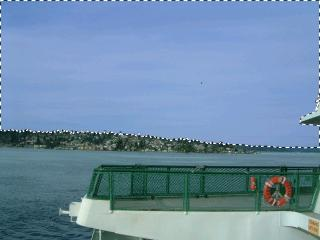
Для однотонного фона Magic Wand работает быстрее ручного лассо. Для фотографии с тенями, волосами, полупрозрачными краями и сложной текстурой нужна комбинированная работа: несколько кликов, Additive mode, Subtractive mode, ручная доработка Eraser и работа на отдельном слое.
Удаление однотонного фона: рабочая схема
Открыть изображение.
В Layers Window продублировать слой через Duplicate Layer.
Скрыть или оставить нижний слой как резервную копию.
Активировать верхний слой.
Выбрать Magic Wand.
Кликнуть по фону.
Подобрать Tolerance так, чтобы выделение захватывало фон, но не заходило на объект.
Для несвязанных участков фона использовать Global или добавлять области с Ctrl.
Нажать Delete.
Проверить края объекта на прозрачной шахматной подложке.
Сохранить рабочий вариант в PDN.
Экспортировать готовую копию в PNG.
Удаление фона лучше выполнять на копии слоя. Такой порядок сохраняет исходник и позволяет вернуть фрагмент, который был случайно удалён. При сложных краях помогает увеличение масштаба через Zoom и ручная доработка Eraser маленьким размером кисти.
Ошибки при выделении
Основные ошибки связаны не с инструментом, а с порядком действий:
выбран не тот слой в Layers Window;
Tolerance слишком высок и захватывает часть объекта;
Tolerance слишком низок и оставляет фрагменты фона;
используется Contiguous, когда фон состоит из нескольких разорванных областей;
используется Global, когда похожий цвет есть внутри объекта;
фон удаляется на единственном слое без резервной копии;
результат сохраняется в JPEG, из-за чего прозрачность теряется.
Контроль результата выполняется через увеличение масштаба и проверку краёв. Для вырезанных объектов лучше включить видимость нижнего контрастного слоя: на белом фоне заметны тёмные ореолы, на тёмном — светлые остатки.
Цветокоррекция и улучшение фото
Обработка фото в Paint.NET строится вокруг меню Adjustments и эффектов из Effects. Для бытовых снимков, скриншотов и изображений для сайта чаще всего хватает Brightness / Contrast, Levels, Curves, Hue / Saturation, Sharpen и Red Eye Removal. Эти операции не превращают Paint.NET в профессиональную RAW-лабораторию, но позволяют быстро привести изображение к аккуратному виду.
Brightness / Contrast
Brightness / Contrast исправляет слишком тёмные, слишком светлые или плоские изображения. Яркость меняет общий уровень света, контраст усиливает разницу между светлыми и тёмными областями. Инструмент удобен для скриншотов, фото документов, изображений товаров и иллюстраций, где нужно быстро сделать картинку читаемее.
Правильная последовательность: сначала оценить общую экспозицию, затем слегка поднять яркость, после этого добавить контраст. Слишком сильный контраст убивает детали в тенях и светах, поэтому для сложных фото лучше использовать Curves или Levels.
Levels
Levels управляет диапазоном тонов. Инструмент помогает сделать чёрные участки действительно чёрными, белые — белыми, а средние тона — плотнее или светлее. Для блеклого изображения Levels часто даёт более точный результат, чем обычный контраст.
В рабочем сценарии Levels применяют после кадрирования и перед финальной резкостью. Для скриншотов интерфейса сильная коррекция уровней обычно не нужна, а для фотографий с серой дымкой она помогает убрать ощущение мутности.
Curves
Curves — более гибкий инструмент. Он позволяет менять тональную кривую, поднимая или опуская отдельные диапазоны. Для фото с нормальными светами, но тёмными средними тонами Curves удобнее Brightness / Contrast: можно осветлить середину, не превращая белые участки в пересвет.
Curves также полезен для стилизации. Лёгкая S-образная кривая усиливает контраст, а поднятие нижней части кривой создаёт мягкий матовый эффект. Для обработки фото в Paint.NET Curves остаётся одним из самых важных инструментов, потому что даёт контроль без установки плагинов.
Hue / Saturation
Hue / Saturation меняет оттенок, насыщенность и яркость цветовой составляющей. Инструмент нужен для усиления блеклых цветов, приглушения слишком кислотных оттенков, перевода изображения к более спокойной палитре и стилизации. Для карточек товаров Saturation лучше использовать умеренно: слишком сильная насыщенность искажает восприятие цвета товара.
Red Eye Removal и Sharpen
Red Eye Removal относится к фотоэффектам и помогает исправлять красные глаза на портретах. Sharpen повышает резкость и делает детали выраженнее. Резкость лучше применять в конце, после изменения размера изображения. При уменьшении фото резкость часто воспринимается мягче, поэтому лёгкий Sharpen после Resize помогает вернуть читаемость деталей.
Sharpen не восстанавливает по-настоящему смазанный кадр. Он усиливает локальный контраст на границах, поэтому при избытке создаёт ореолы. Для безопасной работы удобно продублировать слой, применить резкость к копии и снизить Opacity.
Форматы файлов в Paint.NET
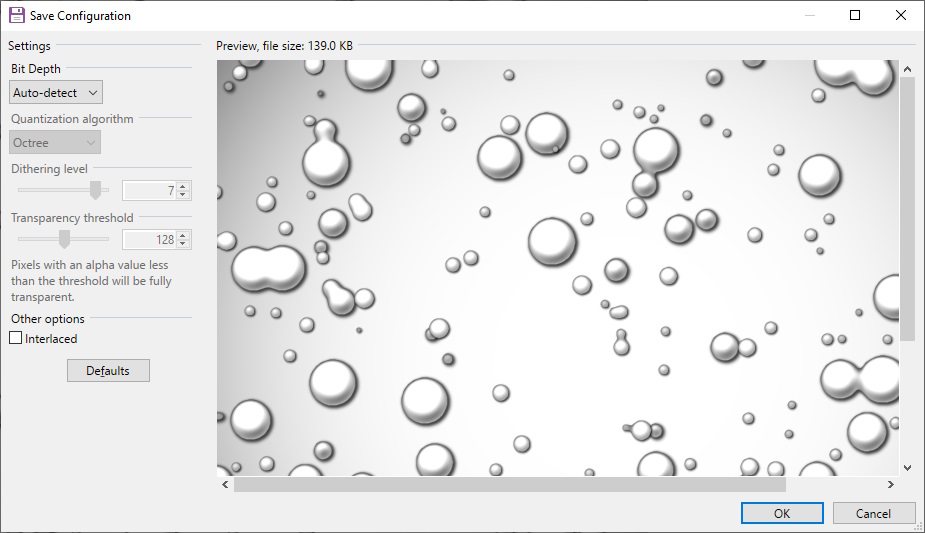
Paint.NET поддерживает собственный формат PDN и распространённые растровые форматы. Через File → Open открываются изображения, а через Save и Save As сохраняется результат. При сохранении некоторых форматов появляется Save Configuration с параметрами качества, глубины цвета, прозрачности или сжатия.
| Формат | Расширения | Для чего использовать |
|---|---|---|
| Paint.NET | .pdn | Рабочие проекты со слоями |
| PNG | .png | Прозрачность, скриншоты, иконки, графика без потерь |
| JPEG | .jpg, .jpeg, .jpe, .jfif, .exif | Фотографии и изображения без прозрачности |
| JPEG XL | .jxl | Современный формат для изображений |
| JPEG XR | .jxr, .wdp, .wmp | Формат Microsoft для растровых изображений |
| BMP | .bmp, .dib, .rle | Несжатые или простые bitmap-изображения |
| GIF | .gif | Простая графика с ограниченной палитрой |
| TGA | .tga | Графика для отдельных рабочих процессов, включая игровые материалы |
| DDS | .dds | Текстуры DirectDraw Surface, применяемые в играх и моддинге |
| TIFF | .tif, .tiff | Изображения для хранения и обмена без типичного JPEG-сжатия |
| HEIC | .heic, .heif, .hif | Фотоформат, требующий Microsoft HEVC Video Extensions |
| WebP | .webp | Изображения для сайтов, формат имеет лимит размера 16383 × 16383 |
| AVIF | .avif | Современный формат для компактных изображений, лимит размера 65535 × 65535 |
PDN не предназначен для публикации на сайте. Это рабочий формат редактора. Для сайта используют PNG, JPEG, WebP или AVIF. PNG выбирают для прозрачности и скриншотов. JPEG удобен для фотографий, где прозрачность не нужна. WebP подходит для уменьшения веса изображения при сохранении приемлемого качества. AVIF даёт современное сжатие, но совместимость с редакторами, CMS и старыми браузерами нужно проверять в конкретном рабочем процессе.
Практическая инструкция: обработка изображения в Paint.NET
Ниже — типовая схема, которая показывает, как использовать Paint.NET для простой графики: открыть изображение, отделить объект, добавить текст, скорректировать цвет и сохранить результат.
Шаг 1. Открыть изображение
Для новой картинки используется File → New. При создании нового изображения Paint.NET открывает диалог, где задаются Pixel size, Resolution и Print size. По умолчанию создаётся однослойное изображение, заполненное белым цветом.
Шаг 2. Создать копию слоя
Перед редактированием исходного фото откройте Layers Window и выполните Duplicate Layer. Нижний слой останется оригиналом, верхний станет рабочей копией. Такой порядок полезен при любом вмешательстве: удалении фона, ретуши, фильтрах, изменении цвета и резкости.
Слой можно переименовать через Layer Properties. Например, нижний назвать Original, верхний — Retouch или Background removed. Понятные названия особенно важны в проекте с текстом, тенями, рамками и несколькими объектами.
Шаг 3. Выделить фон Magic Wand
Выберите Magic Wand в Tools Window и кликните по фону. В верхней панели настройте Tolerance. Для однотонного фона значение подбирается быстро, для градиента или теней приходится проверять границы. Contiguous подходит для связанной области вокруг объекта, Global выбирает похожий цвет по всему слою.
После выделения нажмите Delete. На месте удалённого фона появится прозрачная шахматная подложка. Для сохранения прозрачности готовую копию нужно экспортировать в PNG, а рабочий файл оставить в PDN.
Шаг 4. Добавить текст
Создайте New Layer и выберите Text Tool. Кликните по месту, где должна появиться подпись, введите текст и настройте цвет в Colors Window. Для читаемости часто добавляют полупрозрачную подложку: создают отдельный слой ниже текста, рисуют прямоугольник Shapes или заполняют выделение Paint Bucket, затем уменьшают Opacity в Layer Properties.
Текст лучше не размещать на фото напрямую. Отдельный слой позволяет позже изменить позицию, цвет и размер подписи, не восстанавливая исходную фотографию.
Шаг 5. Выполнить цветокоррекцию
Для базовой коррекции откройте Adjustments → Brightness / Contrast. При необходимости используйте Curves или Levels. Для изображения товара полезно сохранить естественный цвет, поэтому насыщенность и контраст не стоит завышать. Для обложки или баннера допускается более выраженная стилизация, но результат должен оставаться читаемым.
Шаг 6. Применить эффект на копии слоя
Для размытия фона, резкости или стилизации создайте Duplicate Layer. Выберите эффект в меню Effects. После применения сравните результат с нижним слоем. Слишком сильный эффект смягчается через Opacity. Такой способ даёт больше контроля, чем применение фильтра к единственному слою.
Шаг 7. Сохранить рабочий файл и готовую копию
Рабочий проект сохраняется в PDN. Готовая копия сохраняется через Save As в PNG, JPEG, WebP или другой формат. При сохранении JPEG настраивается качество. При сохранении PNG важны прозрачность и глубина цвета. В окне Save Configuration отображается предварительный просмотр и размер файла, что помогает подобрать баланс качества и веса.
Практические сценарии использования Paint.NET
Paint.NET ценен не количеством пунктов меню, а тем, что быстро решает типовые задачи. Ниже — сценарии, в которых программа особенно уместна.
Подготовить изображение для сайта
Для сайта обычно нужно уменьшить фотографию, обрезать лишние поля, улучшить контраст и сохранить файл в подходящем формате. В Paint.NET этот процесс занимает несколько операций: Image → Resize, Rectangle Select, Crop to Selection, Adjustments → Brightness / Contrast, затем Save As.
Для скриншотов интерфейса лучше использовать PNG: он сохраняет чёткие линии и текст без артефактов JPEG. Для фотографий чаще подходит JPEG или WebP. Для изображений с прозрачным фоном нужен PNG или другой формат с альфа-каналом.
Сделать простую обложку или баннер
Баннер собирается через слои. Фон остаётся на нижнем слое, поверх добавляется затемняющая плашка, затем текст и декоративные элементы. Shapes помогает нарисовать прямоугольники, линии и простые формы. Gradient создаёт мягкий переход, а Text Tool добавляет заголовок.
Paint.NET не заменяет профессиональную верстку, но для простых обложек статей, превью и изображений в социальных сетях его возможностей достаточно. Главный приём — разделять элементы по слоям и сохранять исходник в PDN.
Убрать лишний объект с фото
Для удаления небольшого дефекта используется Clone Stamp. Сначала создаётся копия слоя. Затем выбирается источник чистых пикселей рядом с дефектом, после чего проблемный участок аккуратно перекрывается. Инструмент работает лучше на однородных фактурах: небо, стена, ткань, трава, простая поверхность.
Для сложных объектов Clone Stamp требует аккуратного повторения текстуры. Paint.NET подходит для мелких исправлений, но для сложной портретной ретуши и восстановления больших областей удобнее использовать специализированные инструменты профессиональных редакторов.
Заменить фон
Замена фона выполняется через Magic Wand, Eraser и слои. Сначала удаляется старый фон, затем ниже объекта помещается новый слой с цветом, градиентом или изображением. Для ровного однотонного фона достаточно Paint Bucket. Для более мягкого результата используют Gradient.
Края объекта нужно проверять на контрастном фоне. Например, после удаления белого фона можно временно добавить чёрный слой снизу и увидеть светлые ореолы. После доработки файл сохраняется в PDN, а готовый вариант экспортируется в PNG или JPEG в зависимости от того, нужна прозрачность или нет.
Нарисовать схему или простую графику
Для схем Paint.NET использует Shapes, Line/Curve, Text Tool и слои. Сначала создаётся фон, затем добавляются блоки, стрелки, подписи и дополнительные элементы. Каждый тип объектов лучше размещать на отдельном слое: блоки отдельно, стрелки отдельно, текст отдельно. Так проще исправлять схему после правок.
Для сложной инфографики с точным выравниванием, направляющими, стилями текста и экспортом в вектор лучше выбрать другой инструмент. Paint.NET удобен для быстрых схем, поясняющих картинок и простых иллюстраций к инструкциям.
Горячие клавиши Paint.NET
Горячие клавиши ускоряют работу, особенно при частом переключении между инструментами и окнами. Paint.NET поддерживает сочетания для интерфейса, инструментов, меню File, Image, Layers, Adjustments и Effects. Большинство команд можно вызвать с клавиатуры, а при совпадении одной клавиши у нескольких инструментов повторное нажатие циклически переключает инструменты группы.
| Действие | Сочетание |
|---|---|
| New | Ctrl + N |
| Open | Ctrl + O |
| Save | Ctrl + S |
| Save As | Ctrl + Shift + S |
| Save All | Ctrl + Alt + S |
| Ctrl + P | |
| Close | Ctrl + W |
| Select All | Ctrl + A |
| Invert Selection | Ctrl + I |
| Undo | Ctrl + Z |
| Redo | Ctrl + Y |
| Tools Window | F5 |
| History Window | F6 |
| Layers Window | F7 |
| Layer Properties | F4 |
| Magic Wand: временный Global mode | Shift при клике |
| Additive selection | Ctrl при клике |
| Subtractive selection | Alt при клике |
Для ежедневной работы достаточно запомнить Ctrl + O, Ctrl + S, Ctrl + Shift + S, Ctrl + Z, Ctrl + Y, F5, F6, F7 и F4. Пользователь, который часто удаляет фон, быстро начинает использовать Ctrl и Alt при выделении Magic Wand: Ctrl добавляет область, Alt вычитает лишнее.
Системные требования Paint.NET
Paint.NET работает на современных версиях Windows и использует аппаратное ускорение. Для программы требуется Windows 11, Windows 10 версии 21H2 или новее либо Windows Server 2022. Нужен 64-битный процессор Intel/AMD x64 с AVX2 или ARM64, минимум 4 ядра, GPU с поддержкой Direct3D 11. Microsoft .NET 9 входит в состав приложения и не устанавливается отдельно.
| Компонент | Требование |
|---|---|
| Операционная система | Windows 11, Windows 10 21H2 или новее, Windows Server 2022 |
| Процессор | 64-bit CPU: Intel/AMD x64 с AVX2 или ARM64 |
| Количество ядер | Не менее 4 |
| Графика | GPU с поддержкой Direct3D 11 |
| Дополнительно | HDR или WCG-дисплей для соответствующих сценариев |
| Дополнительно | Перо или графический планшет с Windows Ink |
| .NET | Microsoft .NET 9 входит в состав приложения |
| Дисковое пространство | Зависит от размера изображений и истории действий |
Paint.NET использует диск для временных файлов истории Undo/Redo. Поэтому реальная потребность в свободном месте зависит от размера изображения, количества слоёв и числа операций. Большая фотография, несколько дубликатов слоя, эффекты и длинная история действий требуют больше места, чем простая правка небольшого скриншота.
Что требования означают на практике
Для небольших изображений и скриншотов Paint.NET работает без сложной подготовки. Для больших файлов, нескольких слоёв и тяжёлых эффектов важны процессор, GPU и свободное место на SSD. При нехватке ресурсов программа всё равно остаётся понятной, но операции Resize, Blur, Distort, работа с крупными слоями и длинная History Window становятся более требовательными.
Старые компьютеры с неподдерживаемой Windows, 32-битным процессором или GPU без Direct3D 11 не подходят для современных веток Paint.NET. Это важное ограничение для пользователей, которые ищут лёгкий редактор для старой системы. Для таких случаев приходится выбирать старые версии программ или альтернативы с более мягкими требованиями, но рабочую систему нужно подбирать с учётом безопасности и совместимости.
Плюсы и минусы Paint.NET
Paint.NET силён там, где нужен понятный локальный редактор изображений для Windows. Он не превращает базовую задачу в сложный проект, но даёт слои, эффекты, корректировки и плагины. Ограничения тоже заметны: программа не кроссплатформенная, не ориентирована на профессиональный препресс и не заменяет специализированные инструменты цифровой живописи.
Плюсы:
понятный интерфейс для пользователей Windows;
поддержка слоёв и прозрачности;
History Window с откатом действий в текущем сеансе;
инструменты выделения, включая Magic Wand с Tolerance, Flood Mode и Sampling Mode;
базовая и средняя по сложности обработка фото через Adjustments и Effects;
Text Tool, Shapes, Line/Curve, Gradient и Paint Bucket для простой графики;
Clone Stamp и Recolor Tool для ручной правки;
поддержка PDN как рабочего формата;
экспорт и сохранение в популярных форматах, включая PNG, JPEG, TIFF, WebP и AVIF;
поддержка плагинов для эффектов, корректировок и дополнительных типов файлов;
русская локализация;
низкий порог входа по сравнению с GIMP и Photoshop.
Минусы:
Paint.NET работает только на Windows;
профессиональная ретушь, сложная полиграфия и продвинутые макеты требуют более специализированного редактора;
часть расширенных возможностей зависит от плагинов;
многослойные проекты нужно сохранять в PDN, иначе структура слоёв теряется;
для старых компьютеров современные системные требования могут быть препятствием;
инструменты текста проще, чем в профессиональных графических пакетах;
цифровое рисование развито слабее, чем в Krita;
пакетная обработка и каталогизация изображений не являются сильной стороной программы.
Главный плюс Paint.NET — баланс. Пользователь получает больше контроля, чем в Microsoft Paint, но не сталкивается с большим количеством панелей, режимов и профессиональных терминов, как в Photoshop или GIMP.
Сравнение с аналогами
Paint.NET корректно сравнивать не со всем классом графических программ, а с конкретными редакторами, которые решают похожие задачи. У каждого варианта своя роль: GIMP даёт больше возможностей и работает на разных платформах, Krita сильнее в рисовании, Photoshop ориентирован на профессиональные процессы, Microsoft Paint проще, Photopea работает в браузере, а XnView MP и IrfanView удобны для просмотра и пакетных операций.
| Программа | Платформа | Слои | Сильная сторона | Ограничение по сравнению с Paint.NET | Когда выбирать |
|---|---|---|---|---|---|
| Paint.NET | Windows | Есть | Быстрая ручная обработка, слои, эффекты, простой интерфейс | Нет macOS и Linux | Для повседневной обработки изображений на Windows |
| GIMP | Windows, macOS, Linux | Есть | Глубокое редактирование, маски, расширенные инструменты | Интерфейс сложнее для новичка | Для бесплатной кроссплатформенной альтернативы Photoshop |
| Krita | Windows, macOS, Linux | Есть | Цифровое рисование, кисти, планшеты | Менее удобна для быстрых бытовых правок | Для художников и иллюстраторов |
| Adobe Photoshop | Windows, macOS | Есть | Профессиональная ретушь, дизайн, коммерческие процессы | Сложнее и дороже | Для профессиональной графики и сложной ретуши |
| Microsoft Paint | Windows | Ограниченно | Максимальная простота, встроенность в систему | Нет полноценной работы со слоями и эффектами уровня Paint.NET | Для примитивных правок и быстрых набросков |
| Photopea | Браузер | Есть | Работа без установки, PSD-сценарии | Зависит от браузера и интернет-среды | Для работы на чужом компьютере или без локальной установки |
| IrfanView | Windows | Нет как в редакторе слоёв | Просмотр, конвертация, быстрые операции | Не заменяет редактор слоёв | Для просмотра и пакетной обработки |
| XnView MP | Windows, macOS, Linux | Нет как в редакторе слоёв | Каталогизация, просмотр, пакетная конвертация | Не ориентирован на ручной монтаж | Для коллекций изображений и массовых операций |
Paint.NET и GIMP
GIMP мощнее Paint.NET по набору профессиональных инструментов. Он подходит для пользователей, которым нужны маски, более сложная работа с каналами, гибкая настройка интерфейса, скрипты и кроссплатформенность. Paint.NET проще освоить и быстрее применить в бытовой задаче: обрезать фото, удалить фон, добавить текст, собрать изображение из нескольких слоёв, сохранить результат.
Для пользователя Windows, которому нужен простой фоторедактор без долгого обучения, Paint.NET часто практичнее. Для пользователя Linux или macOS Paint.NET не является прямым вариантом, поэтому выбор смещается в сторону GIMP, Krita, Photopea или других решений.
Paint.NET и Krita
Krita сильнее в цифровой живописи. У неё развитая система кистей, стабилизация линий, возможности для иллюстрации, концепт-арта и работы с планшетом. Paint.NET лучше подходит для прикладной обработки: скриншоты, подписи, слои, простые эффекты, удаление фона, подготовка изображений для сайта.
Для художника Krita логичнее. Для автора инструкции, контент-менеджера или пользователя, которому нужно быстро поправить картинку, Paint.NET проще и прямее.
Paint.NET и Adobe Photoshop
Photoshop остаётся инструментом для профессиональной ретуши, сложных макетов, коммерческой обработки, работы с большими проектами, смарт-объектами, продвинутыми масками, типографикой, экосистемой Adobe и печатными процессами. Paint.NET не конкурирует с ним в этих сценариях.
Paint.NET ценен там, где Photoshop избыточен. Для простой обложки, изображения к статье, скриншота с подписью, удаления фона у иконки, лёгкой коррекции фото и экспорта в PNG или JPEG возможностей Paint.NET достаточно. Пользователь не тратит время на настройку сложной рабочей среды.
Paint.NET и Microsoft Paint
Microsoft Paint подходит для простого рисования и быстрых пометок. Paint.NET добавляет то, чего не хватает базовому редактору: слои, History Window, эффекты, корректировки, Magic Wand, Clone Stamp, Recolor, Gradient, прозрачность и расширенную работу с форматами. Поэтому Paint.NET воспринимается как естественный шаг вперёд для пользователя, которому стало тесно в Paint.
Paint.NET и Photopea
Photopea работает в браузере и полезен на компьютере без локального редактора. Он удобен для PSD-подобных задач, временной работы и ситуаций, где установка программ недоступна. Paint.NET работает локально на Windows, не требует загружать изображение в веб-приложение и лучше подходит для постоянного домашнего или офисного рабочего места.
Paint.NET, IrfanView и XnView MP
IrfanView и XnView MP сильны в просмотре, сортировке, пакетной конвертации и работе с коллекциями. Paint.NET сильнее в ручном редактировании конкретного изображения. Эти программы не заменяют друг друга полностью. В практической связке XnView MP или IrfanView используется для отбора и массового просмотра, а Paint.NET — для точной правки отдельной картинки.

Отзывы пользователей и профильных журналов
Профильные издания обычно оценивают Paint.NET как удачный компромисс между простотой и функциональностью. TechRadar описывает программу как бесплатный фоторедактор с функциями, похожими на инструменты Photoshop и GIMP: слои, настройка яркости, оттенка, контраста, кривых, насыщенности и уровней, эффекты размытия, резкости, искажения, emboss, удаление красных глаз, Gradient, Text Tool, Zoom и Clone Stamp.
В другом материале TechRadar подчёркивает простоту Paint.NET: редактор быстро осваивается, подходит для задач, где мощность GIMP избыточна, и при этом содержит слои, историю отката, фильтры, плагины и 3D Rotate/Zoom. Там же указано ограничение: Paint.NET не заменяет Photoshop для более сложных задач.
PCWorld в обзорах разных лет выделял дружелюбность интерфейса и простоту Paint.NET по сравнению с Photoshop, а также называл программу развитым бесплатным редактором, не сводя её к примитивной замене Paint. В материале 2024 года PCWorld описывает Paint.NET как budget version of Photoshop, но отдельно подчёркивает, что это не повод недооценивать программу: редактор остаётся гибким и развитым для полупрофессиональной обработки изображений.
Оценки пользователей сети повторяют несколько устойчивых мыслей. Paint.NET хвалят за быстрый запуск, понятный интерфейс, удобство лёгкой и средней обработки, поддержку слоёв, историю действий и плагины. Его часто используют для YouTube-превью, картинок к статьям, моддинга, простых коллажей, вырезания объектов, подготовки изображений к публикации и быстрых правок без запуска тяжёлого редактора.
Критика тоже повторяется. Пользователям не хватает отдельных профессиональных функций, более развитых инструментов текста, продвинутых масок, полноценной кроссплатформенности и некоторых операций, которые есть в Photoshop, GIMP или Krita. Негативные отзывы также встречаются вокруг путаницы между версиями распространения и сторонними сайтами, поэтому важно отличать сам Paint.NET от непроверенных загрузчиков и рекламных страниц.
Усреднённый вывод по отзывам: Paint.NET ценят как быстрый и понятный редактор для Windows, который закрывает большинство бытовых задач и часть полупрофессиональных сценариев. Претензии возникают у пользователей, которые ожидают от него полного набора возможностей Photoshop, развитой цифровой живописи уровня Krita или кроссплатформенности GIMP.
Безопасность и рабочая гигиена
Paint.NET нужно использовать как рабочий инструмент, а не как одноразовый редактор без сохранения исходников. Главные правила безопасности связаны не только с установкой программы, но и с обращением с файлами.
Правильная рабочая схема:
хранить исходное изображение отдельно;
создавать копию слоя перед ретушью и эффектами;
сохранять многослойный проект в PDN;
экспортировать готовую копию отдельно от рабочего файла;
не сохранять прозрачные изображения в JPEG;
проверять края вырезанных объектов на контрастном фоне;
не устанавливать случайные плагины из непонятных источников;
не открывать подозрительные файлы, полученные из неизвестных мест;
сохранять промежуточные версии при долгой работе.
Сторонние плагины расширяют возможности, но требуют аккуратности. Старый плагин может не поддерживать современную ветку Paint.NET, конфликтовать с другими расширениями или добавлять нестабильный пункт в меню Effects. При большом количестве плагинов меню становится сложнее, поэтому лучше устанавливать только те расширения, которые реально нужны для конкретных задач.
Для кого Paint.NET подходит
Paint.NET лучше всего подходит пользователям Windows, которым нужен понятный редактор изображений без профессиональной перегрузки. Он хорошо работает как основной инструмент для бытовой обработки и как вспомогательный редактор рядом с просмотрщиком изображений.
Новичок
Новичку Paint.NET даёт понятный вход в работу со слоями. Пользователь быстро видит, что текст, фон и объект можно разделять. Это помогает перейти от простого Paint к более аккуратному редактированию: не портить исходник, сохранять PDN, пользоваться History Window и проверять активный слой.
Автор сайта или блога
Для сайта Paint.NET закрывает обрезку, изменение размера, подписи, стрелки, затемнение фона, подготовку скриншотов и экспорт изображений. В связке с PicPick или другим инструментом захвата экрана Paint.NET удобно использовать для финального оформления картинок к инструкциям.
Офисный пользователь
Офисные задачи часто связаны со скриншотами, схемами, подписями, выделением фрагментов и подготовкой изображений для презентаций или документов. Paint.NET позволяет быстро добавить стрелку, замазать лишний фрагмент, обрезать окно, выделить кнопку, подписать область и сохранить PNG.
Студент
Студенту Paint.NET полезен для докладов, презентаций, лабораторных, схем и учебных материалов. Программа помогает подготовить иллюстрацию, подписать фрагменты, изменить размер изображения и собрать простую композицию из нескольких элементов.
Контент-менеджер и владелец интернет-магазина
Для карточек товаров Paint.NET нужен при кадрировании, удалении однотонного фона, выравнивании размера изображений, добавлении плашек и подготовке файлов для загрузки. При массовой обработке лучше подключать пакетные инструменты, но для ручной правки отдельных карточек Paint.NET удобен.
Пользователь, которому нужна разовая правка
Для разовой задачи Paint.NET подходит лучше тяжёлого профессионального редактора. Обрезать фото, убрать фон, добавить текст, сохранить в PNG или JPEG — это делается без глубокого изучения графического пакета.
Кому лучше выбрать другую программу
Paint.NET не универсален. Его стоит заменить или дополнить другим инструментом, когда задача выходит за рамки растрового редактирования средней сложности.
| Сценарий | Более подходящий вариант |
|---|---|
| Сложная профессиональная ретушь | Adobe Photoshop |
| Бесплатный кроссплатформенный редактор | GIMP |
| Цифровая живопись и кисти | Krita |
| Векторная графика | Inkscape |
| Массовая конвертация и каталогизация | XnView MP, IrfanView |
| Простая цветокоррекция фото без слоёв | Fotor |
| Старые фотоальбомы и локальная библиотека | Picasa |
| Работа без установки локального редактора | Photopea |
| Сложная обработка RAW | Специализированный RAW-конвертер |
Paint.NET особенно хорош как редактор конкретного изображения. Для каталогов, пакетных переименований, массового ресайза сотен файлов или профессионального цветового процесса лучше использовать специализированные инструменты. Для сложного рисования с большим набором кистей Paint.NET уступает Krita. Для профессионального дизайна и ретуши он уступает Photoshop.
Частые ошибки при работе в Paint.NET
Даже простая программа требует аккуратного порядка действий. Ошибки в Paint.NET чаще связаны не с отсутствием функции, а с неправильным использованием слоёв, форматов и выделений.
Сохранение многослойного проекта только в JPEG
JPEG не хранит структуру Paint.NET-проекта. После сохранения слои объединяются в плоское изображение. Рабочий файл нужно сохранять в PDN, а JPEG делать отдельной копией для публикации.
Редактирование единственного слоя
Когда пользователь сразу стирает фон, применяет эффект или клонирует дефект на единственном слое, откат зависит только от History Window. После закрытия файла история исчезает. Дубликат слоя защищает исходник.
Работа не на том слое
Одна из самых частых ошибок — активен не тот слой. Пользователь добавляет текст, рисует или удаляет фон, а действие применяется к другому элементу. Перед важной операцией нужно смотреть на подсветку активного слоя в Layers Window.
Слишком высокий Tolerance у Magic Wand
Высокий Tolerance захватывает похожие цвета внутри объекта. Это приводит к повреждённым краям, дыркам и удалению нужных участков. Правильнее начинать с умеренного значения и расширять выделение постепенно.
Сохранение прозрачности в JPEG
JPEG не сохраняет прозрачность. Вырезанный объект на прозрачном фоне нужно сохранять в PNG или другом формате с альфа-каналом. Для сайта PNG используют там, где прозрачность действительно нужна; для фотографий без прозрачности лучше JPEG или WebP.
Применение эффектов без копии слоя
Эффект, применённый к единственному слою, меняет изображение напрямую. Пока History Window доступен, действие можно отменить. После закрытия файла вернуть исходный слой уже нельзя. Дубликат слоя и PDN решают эту проблему.
Путаница между Move Selected Pixels и Move Selection
Move Selected Pixels перемещает содержимое. Move Selection перемещает только рамку выделения. При удалении фона и монтаже объектов это принципиальная разница.
Ответы на частые вопросы
Paint.NET бесплатный?
У Paint.NET есть бесплатная Classic Desktop release и платная Microsoft Store release. Платная версия в Microsoft Store поддерживает разработку и получает обновления через магазин Microsoft. Classic Desktop release распространяется бесплатно.
Есть ли Paint.NET на русском?
Да. Русский язык входит в список встроенных локализаций Paint.NET. Интерфейс программы доступен не только на английском, но и на русском и других языках.
Есть ли Paint.NET для macOS или Linux?
Paint.NET ориентирован на Windows. В системных требованиях указаны Windows 11, Windows 10 21H2 или новее и Windows Server 2022. macOS и Linux не входят в список поддерживаемых систем.
Чем PDN отличается от PNG?
PDN — рабочий формат Paint.NET для редактируемого проекта. Он сохраняет слои и структуру работы. PNG — формат готового изображения, который поддерживает прозрачность, но не является полноценной заменой PDN для дальнейшего редактирования слоёв Paint.NET.
Можно ли открыть WebP и AVIF?
Paint.NET поддерживает WebP и AVIF. Для WebP действует лимит максимальных размеров 16383 × 16383 пикселей, для AVIF — 65535 × 65535 пикселей.
Можно ли использовать плагины?
Да. Paint.NET поддерживает сторонние плагины, которые добавляют эффекты, корректировки и поддержку дополнительных файловых форматов.
Подходит ли Paint.NET для рисования?
Paint.NET подходит для простого рисования, схем, линий, фигур, пиксельной правки, подписей и базовой графики. Для цифровой живописи, сложных кистей и художественных планшетных сценариев лучше подходит Krita.
Заменит ли Paint.NET Photoshop?
Для простых и средних задач Paint.NET заменяет запуск тяжёлого профессионального редактора: обрезка, слои, текст, удаление фона, эффекты, базовая ретушь, экспорт. Для профессиональной ретуши, сложных макетов, смарт-объектов, продвинутых масок, коммерческой полиграфии и развитой работы с текстом нужен Photoshop или другой профессиональный пакет.
Подходит ли Paint.NET для скриншотов?
Paint.NET удобен для оформления скриншотов: можно обрезать лишнее, добавить стрелки, рамки, замазать чувствительный фрагмент и сохранить PNG. Для захвата экрана нужен отдельный инструмент или системные функции Windows, а Paint.NET используется для последующего редактирования.
Почему важно сохранять копию в PDN?
PDN сохраняет рабочую структуру проекта. После экспорта в JPEG, PNG или WebP многие элементы становятся плоской картинкой. PDN позволяет позже изменить текст, заменить фон, отключить слой, поправить прозрачность и продолжить редактирование.
Итог
Paint.NET — практичный растровый редактор для Windows, который хорошо подходит для обработки изображений, фото, скриншотов, простых баннеров, вырезания объектов, работы со слоями, добавления текста, эффектов и экспорта в популярные форматы. Его сильная сторона — сочетание простого интерфейса и функций, которых не хватает базовому Microsoft Paint: Layers Window, History Window, Magic Wand, Clone Stamp, Gradient, Adjustments, Effects и поддержка плагинов.
Для новичка Paint.NET удобен как первый редактор со слоями. Для автора сайта — как быстрый инструмент подготовки изображений. Для офисного пользователя — как редактор скриншотов и поясняющих картинок. Для сложной профессиональной ретуши лучше выбрать Photoshop, для цифрового рисования — Krita, для бесплатной кроссплатформенной обработки — GIMP, для просмотра и пакетных операций — XnView MP или IrfanView. Paint.NET остаётся удачным выбором там, где нужен локальный, понятный и достаточно функциональный редактор изображений для Windows без перегруженной рабочей среды.
Список изменений
Ранний этап: от учебного проекта к редактору с плагинами:
- Первые версии Paint.NET сформировали базовую логику программы: привычный интерфейс Windows, работа с изображениями, эффекты, слои и расширяемость. Программа стала не просто улучшенным Paint, а редактором для пользователей, которым нужен более серьёзный набор инструментов без перехода к Photoshop.
- Ветка 2.x добавила важные технические и функциональные улучшения. В версии 2.6 появились 64-битная поддержка, Curves, новые режимы смешивания слоёв, обновлённый интерфейс, улучшенная производительность, переработанный движок композиции слоёв и улучшенная работа с масштабированием.
Paint.NET 3.0: вкладки, языки и интерактивный Gradient:
- Версия 3.0 стала крупным шагом для интерфейса. В ней появилась вкладочная многооконная модель, поддержка нескольких языков, интерактивный Gradient Tool, пользовательская цветовая палитра, новые эффекты, более чистый интерфейс и сжатие файлов истории для уменьшения дисковой активности.
- Для пользователя это означало более удобную работу с несколькими изображениями. Вместо отдельных окон редактор получил верхнюю ленту миниатюр. Gradient стал не просто статической заливкой, а инструментом, который можно настраивать после применения. Появление новых эффектов усилило Paint.NET как простой фоторедактор и редактор изображений для Windows.
Paint.NET 3.5: производительность, сохранение и развитие корректировок:
- Ветка 3.5 развивала производительность и стабильность. В обновлениях улучшались Gaussian Blur, режимы смешивания слоёв, Image → Flatten, качество Hue / Saturation, Resize, работа с PNG, TGA, копированием и вставкой. Отдельно важна отказоустойчивость сохранения: при ошибке или сбое исходный файл оставался нетронутым.
- Для пользователя эта ветка важна не только набором функций, но и надёжностью. Обработка изображений часто связана с исходниками, которые нельзя потерять: фото, скриншоты, документы, графика для публикации. Улучшение сохранения и производительности снизило риск потери результата.
Paint.NET 4.0: новый движок, GPU и улучшенная история инструментов:
- Версия 4.0 принесла новый движок рендеринга, оптимизацию под многоядерные CPU и аппаратное ускорение GPU. Большинство инструментов получили fine grained history и живую настройку свойств, включая Magic Wand и Paint Bucket. Выделения стали сглаженными, что улучшило качество контуров.
- Эта ветка изменила ощущение от работы. Инструменты стали быстрее, выделения — аккуратнее, а некоторые операции можно было корректировать без полного отката и повторения. Для повседневной работы это особенно заметно в Magic Wand, Paint Bucket, Move Selected Pixels и операциях с большим количеством слоёв.
- В дальнейшем ветка 4.x получила Windows Store release, улучшения запуска, поддержку установки плагинов в пользовательские папки Documents\paint.net App Files, тёмную тему, улучшения High DPI, расширение миниатюр в проводнике для TGA и DDS и множество исправлений.
Paint.NET 5.x: давление пера, GPU-эффекты и новая система плагинов:
- Ветка 5.x усилила Paint.NET как современный редактор для Windows. В версии 5.0 появились чувствительность к давлению пера и графических планшетов, расширенное использование GPU для эффектов, корректировок и инструментов, а также новая система effect plugins с поддержкой GPU rendering через Direct2D. В этой же ветке программа перешла на 64-битную архитектуру и более новые требования к Windows.
- Дальнейшие обновления 5.x развивали качество Resize, режимы ресемплинга, гамма-коррекцию, качество отображения холста, поддержку GPU effects и работу с современными форматами через встроенные FileType-плагины. В списке изменений также появились Exposure, Highlights / Shadows и Temperature / Tint, а Brightness / Contrast, Curves, Hue / Saturation, Levels и Posterize получили GPU-рендеринг или обновлённую обработку.
- История версий показывает направление развития Paint.NET: программа сохраняет простую модель интерфейса, но постепенно получает более современную внутреннюю архитектуру, улучшенную производительность, расширенные форматы и более качественные эффекты.


 *EXE — расширение исполняемого файла. Сайт является партнером проекта
Оставте свой отзыв о Paint net